ArtOS 快速开发框架

ArtOS 快速开发框架

首页
ArtOS框架
使用文档视频教程
Micropython
官方文档学习教程固件开发
发现
树莓派ESP32
生态圈
智能生活直播物联工业物联Node-RED
开发资源
开发板软件资源器件资源
关于ArtOS
登录 →
ArtOS 快速开发框架

ArtOS 快速开发框架

首页 ArtOS框架
使用文档视频教程
Micropython
官方文档学习教程固件开发
发现
树莓派ESP32
生态圈
智能生活直播物联工业物联Node-RED
开发资源
开发板软件资源器件资源
关于ArtOS
登录
  1. 首页
  2. Micropython
  3. 固件开发
  4. 在Windows11 下安装Ubuntu 22.04.06 子系统

在Windows11 下安装Ubuntu 22.04.06 子系统

0
  • 固件开发
  • 发布于 2025-12-19
  • 28 次阅读
极客熊
极客熊

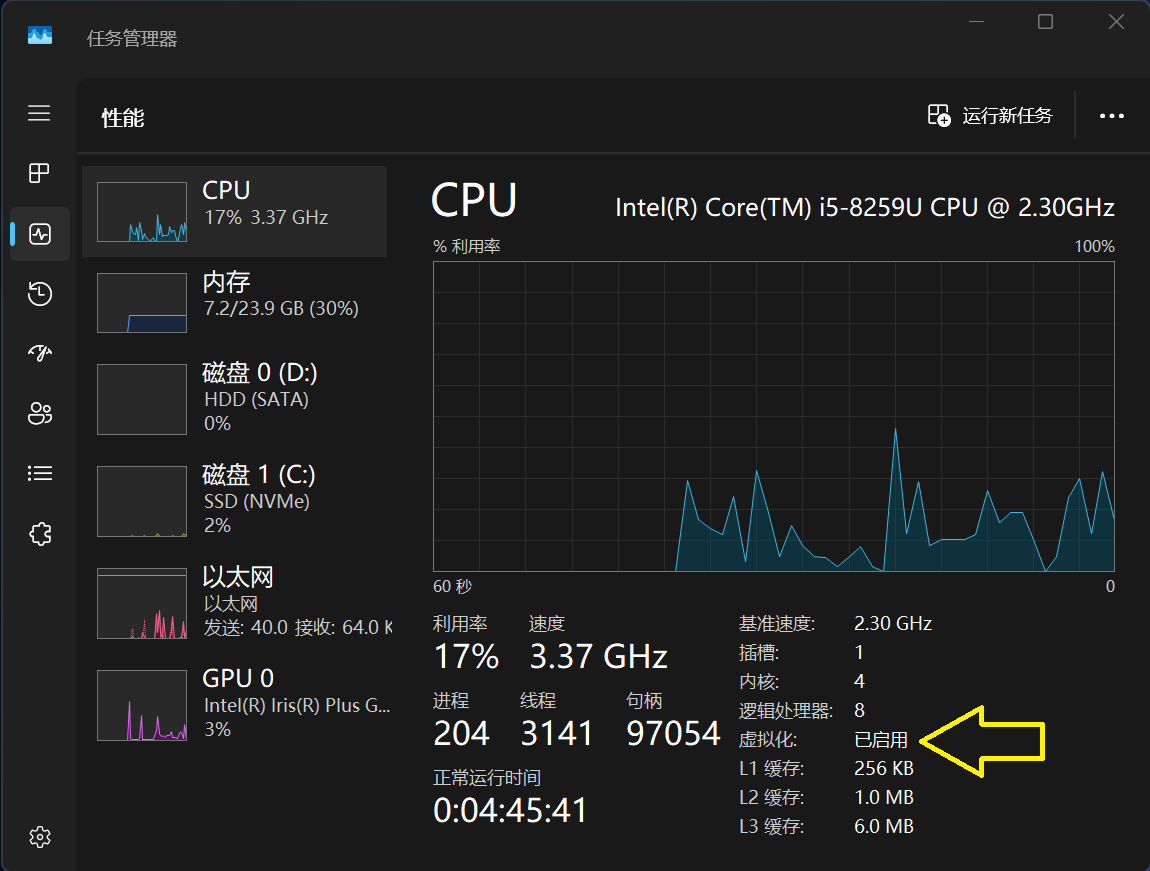
一、检查并开启虚拟化

wsl_install_1.png

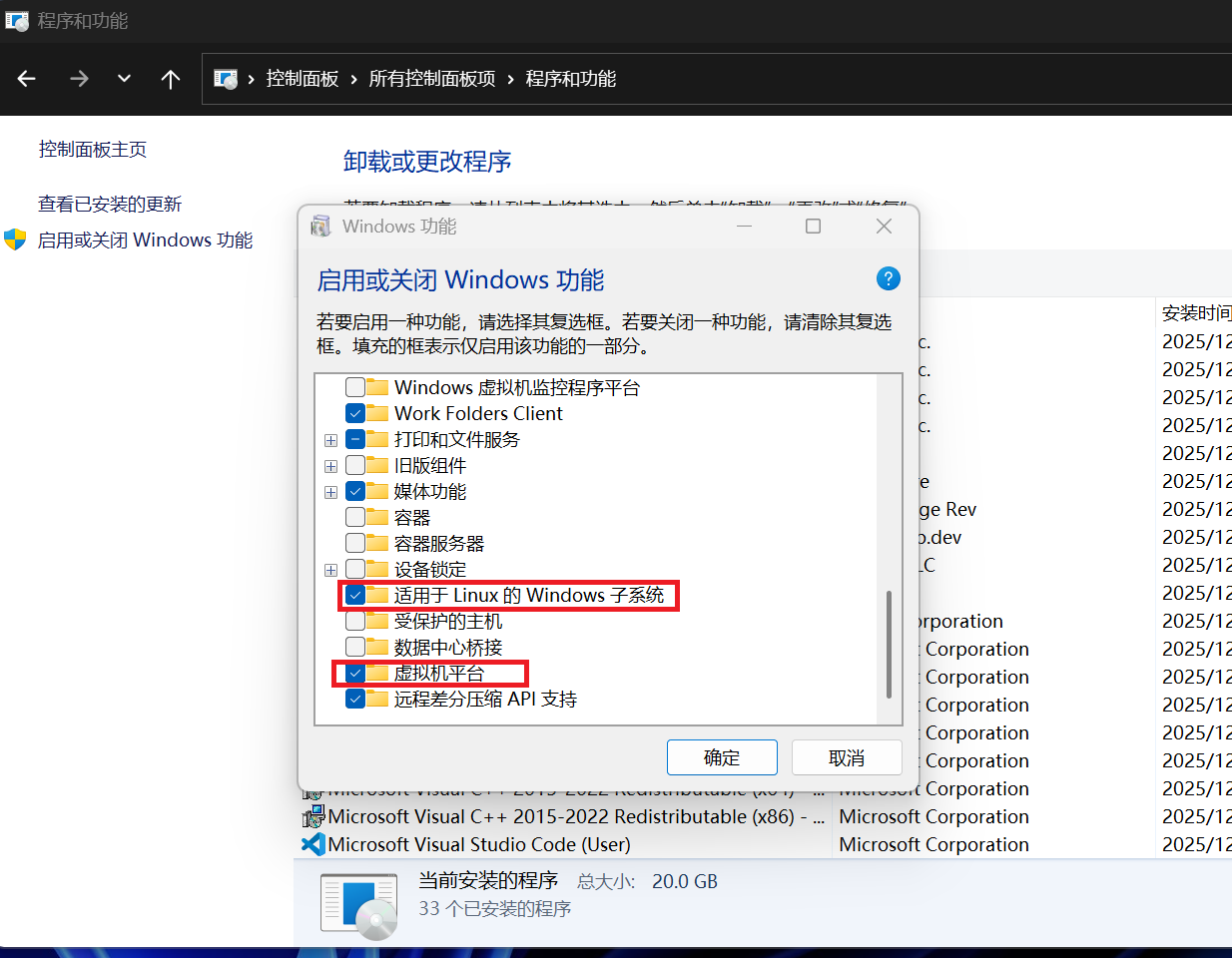
如果没有虚拟机平台就把 hyper-v 选上

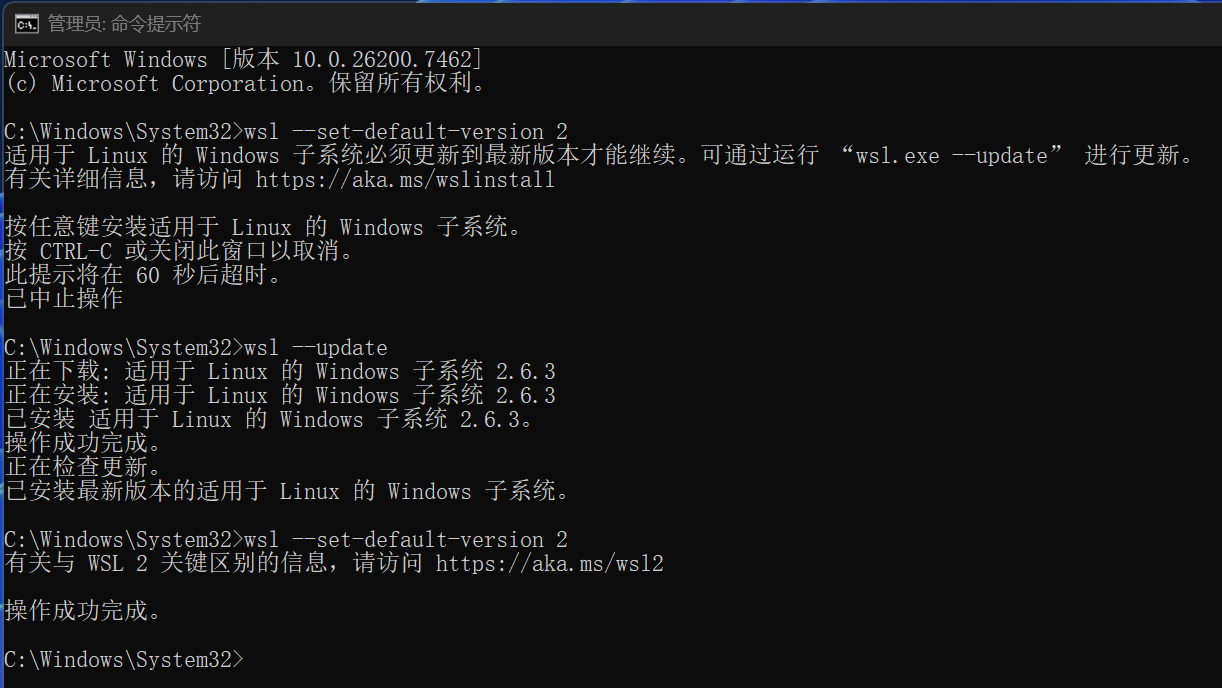
二、安装WSL2

1. 以管理员身份运行cmd,打开终端窗口

2. 更新WSL

wsl.exe --update
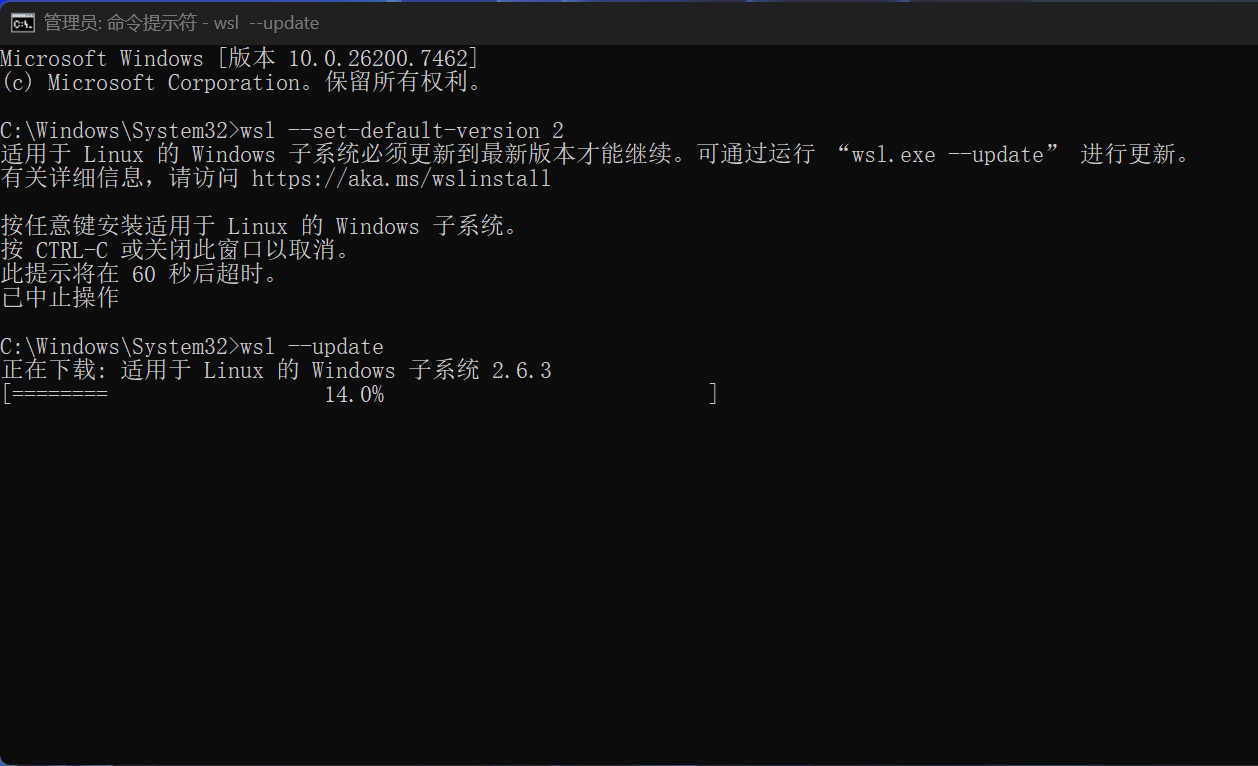
3. 设置默认为wsl2

wsl --set-default-version 2
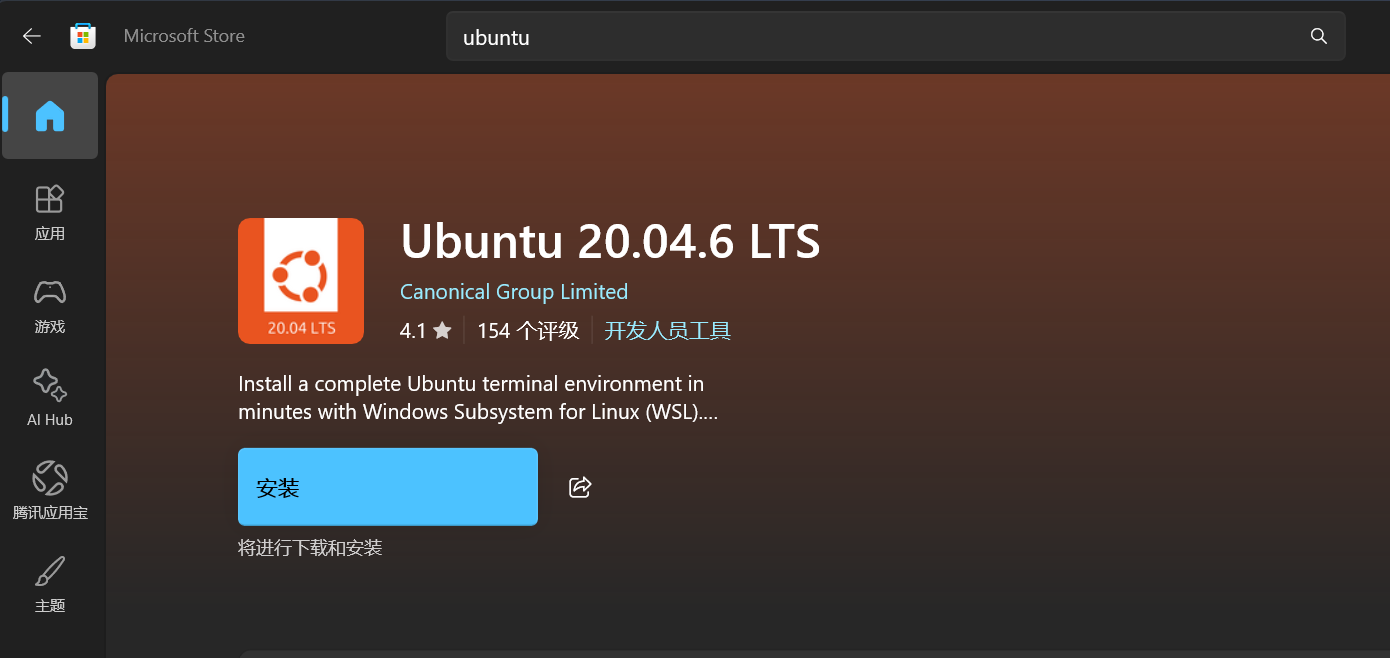
三、安装Ubuntu 22.04.06

在 Microsoft Store 中搜索并安装 Ubuntu 22.04.06
四、初始化Ubuntu子系统
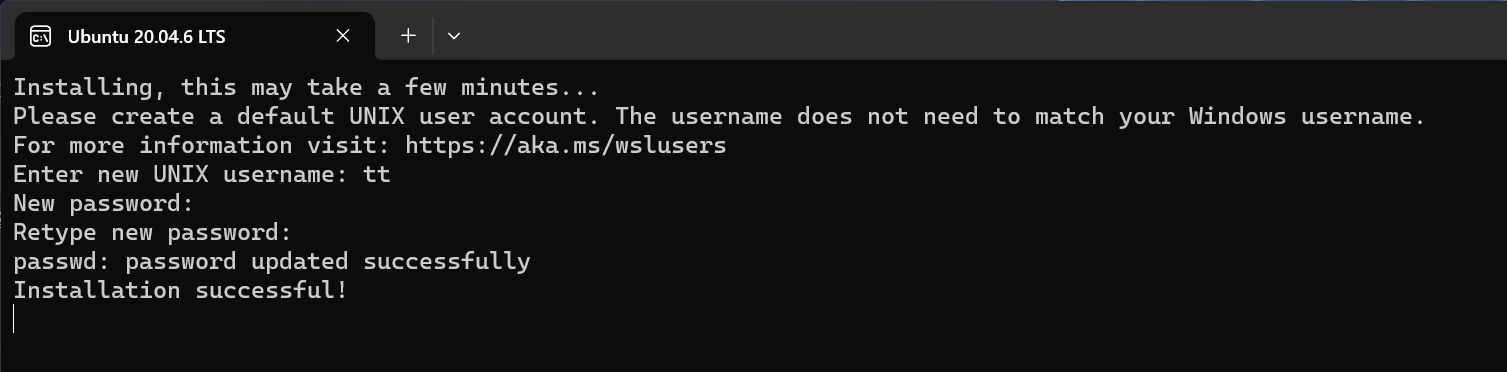
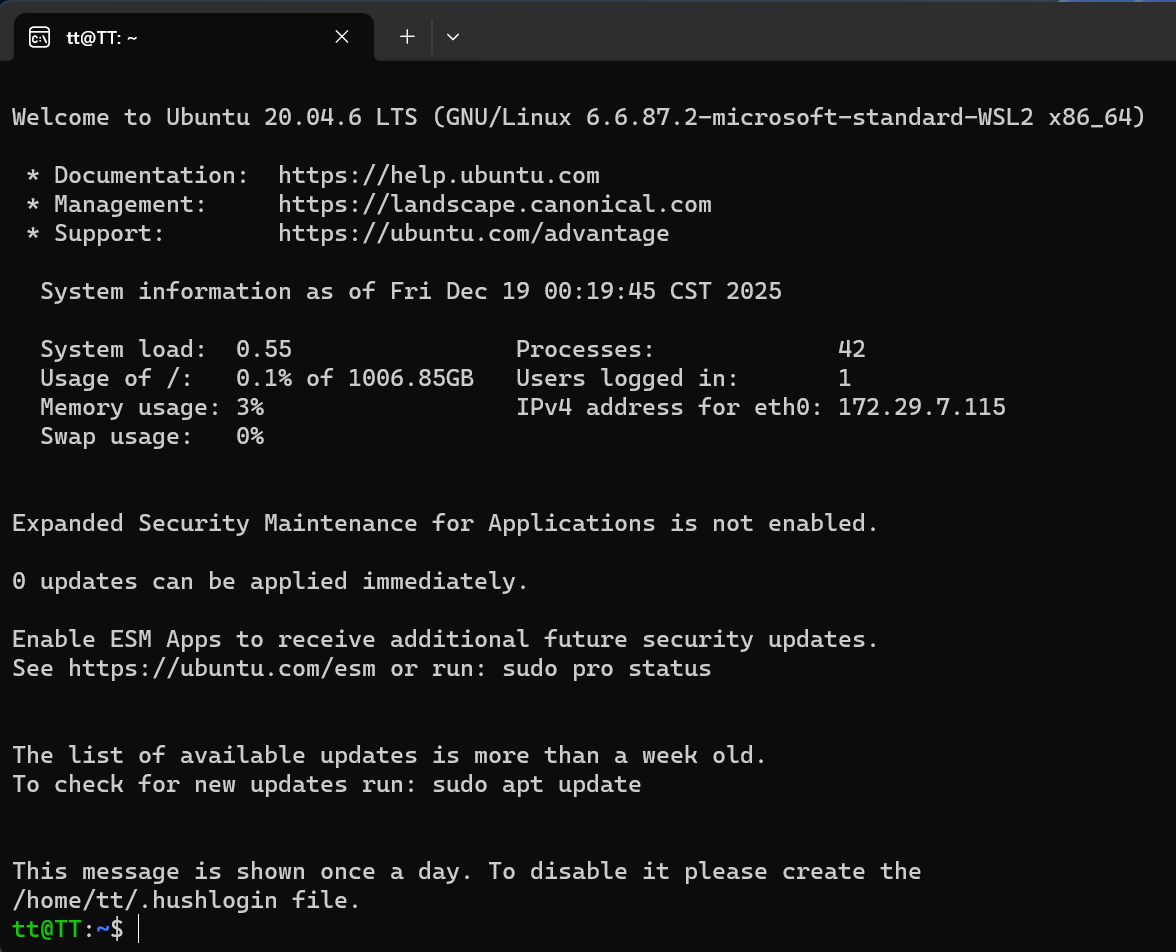
看到上述界面说明你的 Ubuntu 子系统已安装成功

五、修改默认以root用户登录

编辑配置文件

sudo vi /etc/wsl.conf

加入配置

[user]
default=root

关闭并重启 wsl

wsl --shutdown
wsl

相关文章
Ubuntu系统下SSH服务的安装、root账号的远程连接

Ubuntu系统下SSH服务的安装、root账号的远程连接

1. 安装OpenSSH Server sudo apt update sudo apt install openssh-server 2.启动SSH服务 # 传统SysVinit方式 sudo service ssh start # Systemd方式(推荐) sudo systemctl

在Windows11 下安装Ubuntu 22.04.06 子系统

在Windows11 下安装Ubuntu 22.04.06 子系统

一、检查并开启虚拟化

将自己的代码打包进MicroPython固件中

将自己的代码打包进MicroPython固件中

一、将自己的代码打包进固件中的优势和好处: 1、一体化解决方案: 打包自己的代码进固件后,所有功能和模块都直接集成在固件内,不需要额外的脚本或依赖项,减少了部署的复杂性。

Micropython v1.26.1编译(保姆级)

Micropython v1.26.1编译(保姆级)

一、编译环境 Windows 11 专业版 WSL Ubuntu 22.04 二、更新环境和安装依赖项 apt update apt install -y git wget flex bison gperf python3 python3-pip python3-venv cmake ninja-b

Micropython v1.27.0 编译(保姆级)

Micropython v1.27.0 编译(保姆级)

https://github.com/micropython/micropython/tree/v1.27.0 一、编译环境 Windows 11 专业版 WSL Ubuntu 22.04

苹果系统 MacOS下编译Micropython v1.27.0 (保姆级)

苹果系统 MacOS下编译Micropython v1.27.0 (保姆级)

一、编译环境 MacOS 15.5 Python 3.9 二、更新环境和安装依赖项 如果你的mac中安装多个版本的python,用which python3 查看路径然后手动删除别的版本的python,然后再用brew安装python3.9 安装 brew

目录
  • 极客熊
  • 极客熊
  • 极客熊
Copyright © 2026 ArtOS All Rights Reserved. Powered by ArtOS.